



网站: www.lgwu.net(灵感屋)
分类: 软件教程与技巧(软件与学习资源)
标签: SketchUp、园林建模、方案设计、软件教程
类型: 原创
摘要: SketchUp 是园林方案阶段最常用的建模工具,但很多人用它建模又慢又卡。本文总结 10 个经过项目检验的实战技巧,从组件管理、地形处理到出图流程,帮你把方案建模时间缩短一半。
导语
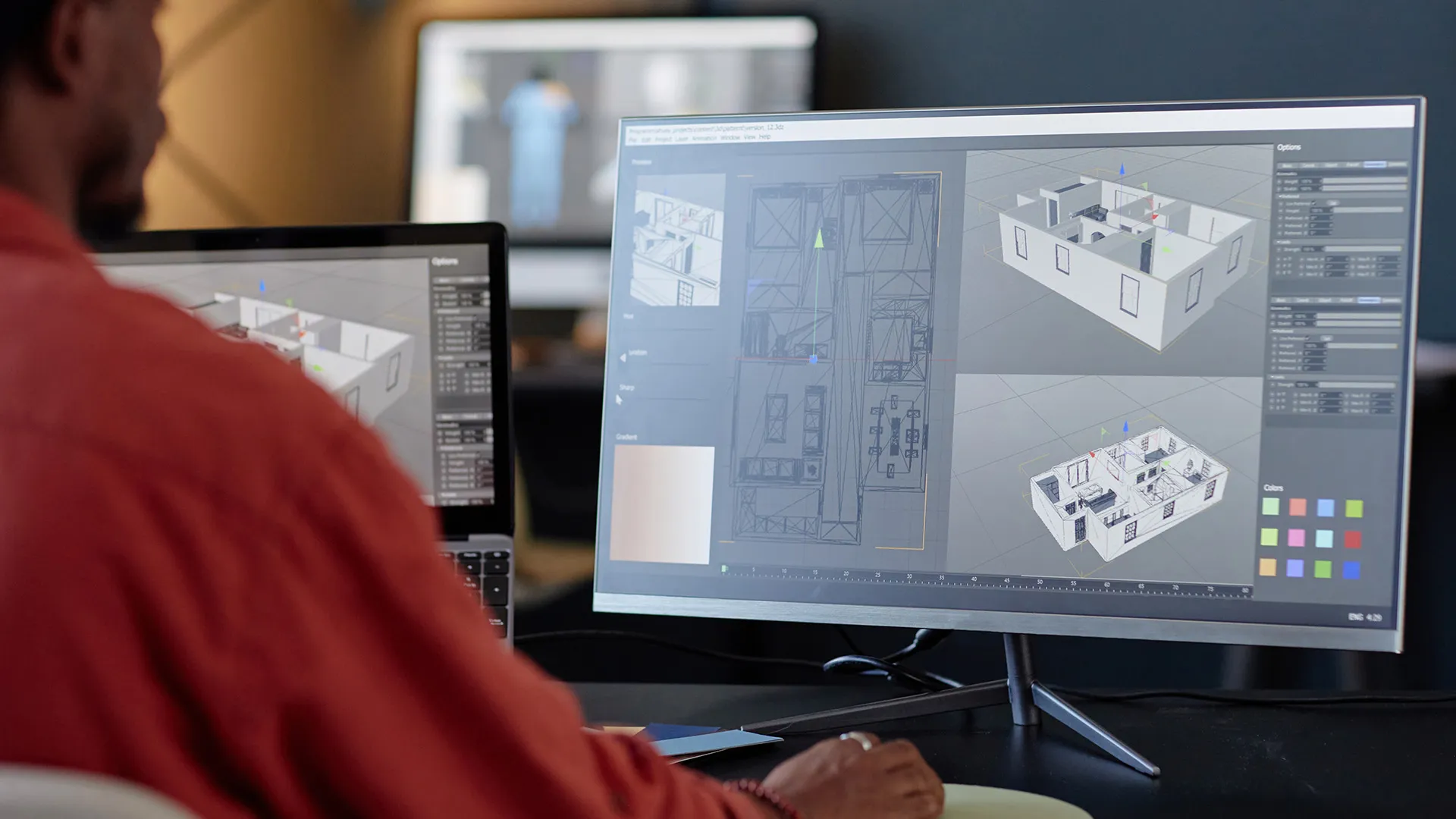
做园林方案,SketchUp 几乎是每个设计师案头的必备工具。它上手快、推拉直观,改方案也方便。但同样一个公园方案,有人半天就能搭出可汇报的模型,有人却要熬两个通宵——差别往往不在熟练度,而在方法。本文这 10 个技巧,都是在真实项目里反复验证过的,照着做,建模速度至少快一倍。
一、先定骨架,再填细节:建模顺序决定速度
新手最常见的错误,是打开软件就从一棵树、一张长椅开始抠细节。正确顺序应该是:地形与标高 → 道路与广场骨架 → 建筑与构筑物位置 → 水体 → 植物与铺装细节。骨架定下来之前,不要碰任何细节模型。
一个实用的习惯是:先用简单的体块把方案的空间关系搭出来,推敲通过后再逐个替换成精细模型。这样即使甲方中途改方向,你改的也只是几个体块,而不是一整套已经做细的模型。
二、组件用好,模型才轻:植物和铺装不要直接复制
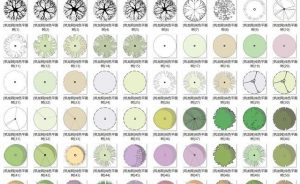
园林模型卡顿,九成原因在植物。同一棵树复制几百份,每份都是独立几何体,文件不卡才怪。正确做法是把常用植物、座椅、灯具、铺装模块做成组件(Component),全场只调用组件实例。修改一个组件,全场同步更新,文件体积也能小一个数量级。
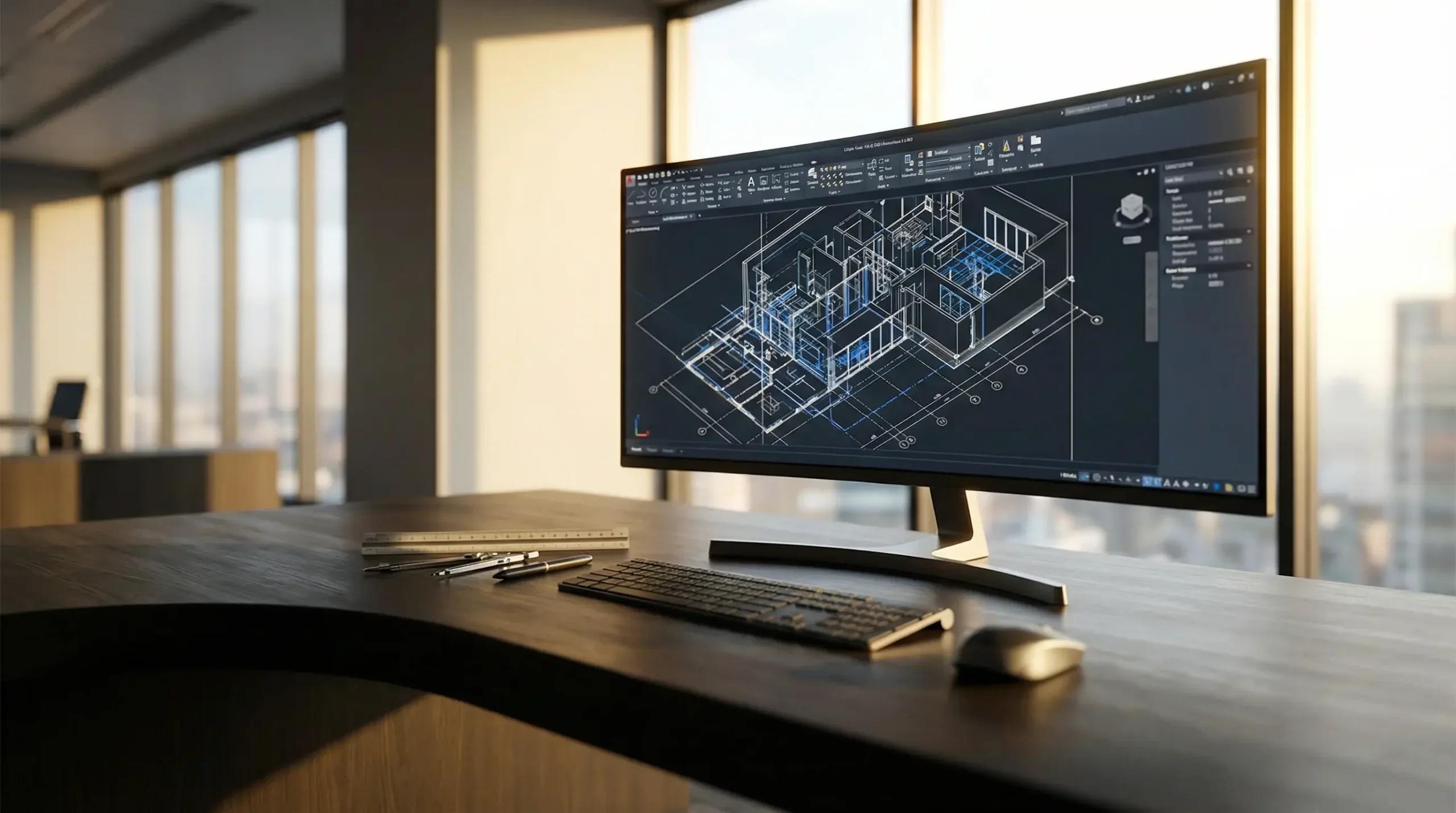
进阶一点:给植物组件做“远近两档”——近景用精细模型,远景和背景用低面数的简化版甚至面片树。汇报时看不出差别,操作时流畅得多。面片树要注意朝向,用“始终面向相机”属性,避免从侧面看穿帮。
三、地形用沙盒工具分步做,别一次拉到位
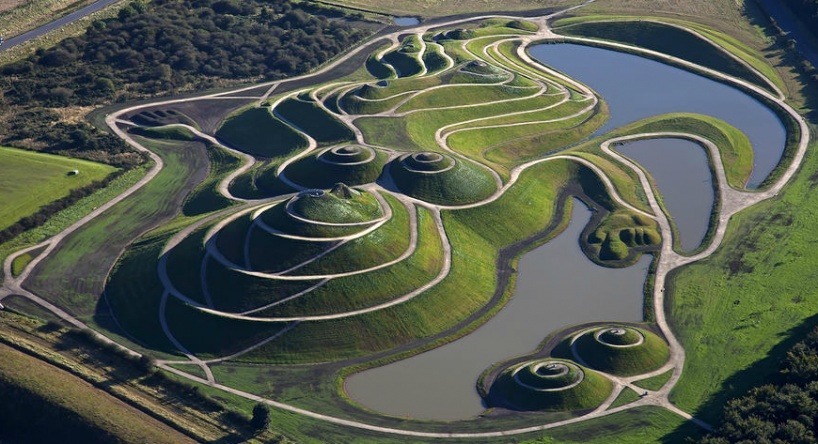
园林方案离不开地形起伏。沙盒工具(Sandbox)里的“根据等高线创建地形”和“起伏”功能是标准做法,但要注意分步:先按等高线生成基础地形,锁定大走势;再用“起伏”工具局部微调,做出微地形和排水坡向;最后才叠加道路和水体。
一个小诀窍:地形网格不要一开始就设得太密。先用稀疏网格定走势,定稿前再细分需要表现细节的区域。网格太密不仅操作卡,后期改标高也费劲。排水方向可以在地形上用不同颜色的面片简单标注,方便和给排水专业对图。
四、图层和场景分开管:建模、汇报两套逻辑
图层(Tag)不是摆设。建议按专业分图层:地形、道路、建筑、水体、植物、铺装、小品、标注,各自独立。改方案时只开相关图层,屏幕干净,操作也快。
场景(Scene)则服务于汇报:每个场景固定一个视角加一组图层状态,比如“鸟瞰总图”“主入口人视”“水景节点”“夜景氛围”。场景存好后,导出图片就是一键的事,改了模型也不用重新调视角。这是方案汇报提速最明显的一招。
五、善用 3D 仓库,但要先“体检”再入库
3D Warehouse 里有大量现成的植物、廊架、景墙模型,能省不少事。但直接拖进方案是大忌:很多模型面数惊人、尺寸不对、图层混乱。入库前先做三件事:检查模型尺寸是否符合实际、删掉多余的内部结构和隐藏几何体、把图层归到自己的分类里。
建议在公司或个人电脑里建一个自己的“干净组件库”,只放体检过的模型。项目一多,这个库就是你最值钱的资产。
六、铺装用纹理贴图,别一块一块建模
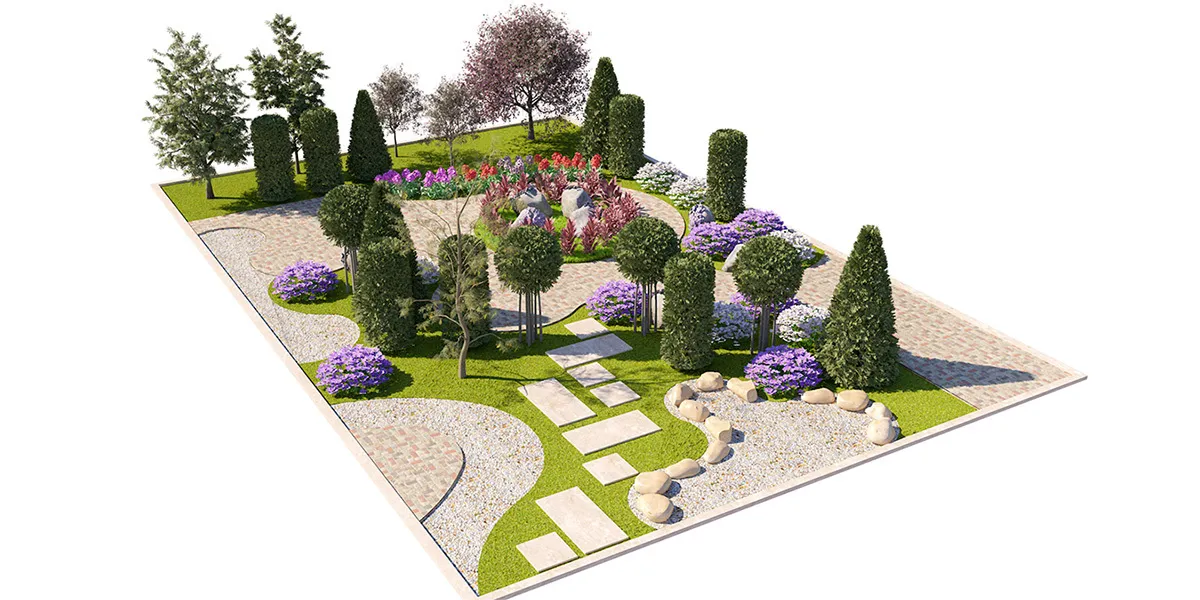
铺装是园林里面积最大的元素,也是最容易拖垮模型的部分。正确做法是:铺装区域用一个面,加贴图表现材质和拼缝,只在重点节点(比如入口、景墙前)做少量真实拼缝建模。
贴图也有讲究:找一张高清、无缝拼接的石材或砖材贴图,调整好比例和方向,一块面就能以假乱真。需要表现拼缝变化时,用 Photoshop 先把几种拼缝样式拼成一张大贴图,比在模型里一块一块铺快十倍。
七、渲染之前,先把模型“瘦身”一遍
导去 Lumion 或 Enscape 渲染前,花十分钟做一次瘦身:删掉隐藏的废几何体和没用到的组件(窗口 → 模型信息 → 清理未使用项),把远景植物换成低面数版本,关掉不需要的图层。渲染软件吃的就是显存和面数,模型瘦一圈,渲染快一截,出图还不容易崩。
另外,导出前把相机视角和日照角度在 SketchUp 里先定好,渲染软件里直接沿用,避免两边来回调,改一次等一次。
八、快捷键和插件:把重复动作交给工具
每天重复几百次的动作,值得花半小时设置快捷键。最值得自定义的几个:隐藏/显示其余模型、切换 X 光模式、柔化边线、创建群组/组件、场景切换。配合鼠标中键切换视角,建模节奏会明显变快。
插件方面,园林方案常用的有这几类:地形处理(TopoShaper、Artisan)、植物散布(Skatter 或 Fur)、曲面放样(Curviloft)、批量改名与清理(Cleanup)。不用贪多,先把一两个用熟,再慢慢扩。
九、出图流程固定下来:风格模板一次调好,次次复用
方案汇报图讲究风格统一。建议把常用的视觉风格存成模板:线稿风格一套(白模+阴影,适合推敲阶段)、彩色平立面一套、水彩手绘风一套。每次出图直接套模板,只调视角和场景,不用从头调线宽、调阴影、调背景。
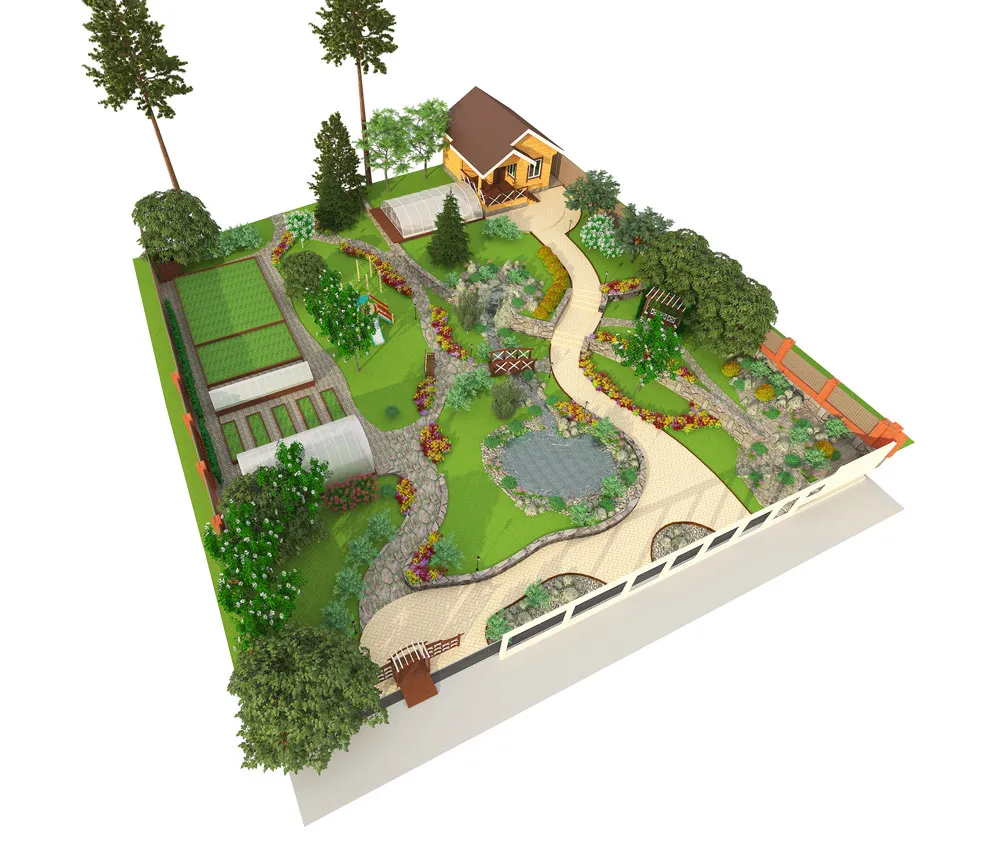
导图尺寸也要一次定好:汇报用图统一 3000 像素宽以上,投屏和打印都够用;过程稿可以降到 1600 像素,导出快,传给甲方也方便。
十、留好备份和版本:改方案不丢模型
方案改到第三版才发现第一版更好,是常有的事。养成习惯:每天收工另存一个带日期的版本,重大节点改动前先另存一份。SketchUp 的自动保存也要打开,间隔设为 10 分钟,崩溃时能救命。
文件命名建议统一格式:项目名-日期-版本号,比如“滨江公园-1110-v3.skp”。存在网盘或公司服务器上同步一份,换电脑也能接着做。
结语
SketchUp 提速没有捷径,靠的是顺序、组件、图层和模板这四件事形成习惯。先把骨架搭对,用组件管住植物和铺装,用场景管住汇报视角,再把出图流程固定成模板——一套方案下来,省下的时间足够你再推敲一轮设计本身。工具是为设计服务的,别让建模反过来拖住设计。
图片来源: 文中配图来自 gip-fcip.paris、arqpedia.com.br、superhivemarket.com、greenpromarketing.com 等公开页面,仅作示意,版权归原作者所有,发布前请确认授权。


















暂无评论内容